Docs, Sheets, Slides en Whiteboard in Claude: zo gebruik je ze
23 november 2026 · 7 minuten
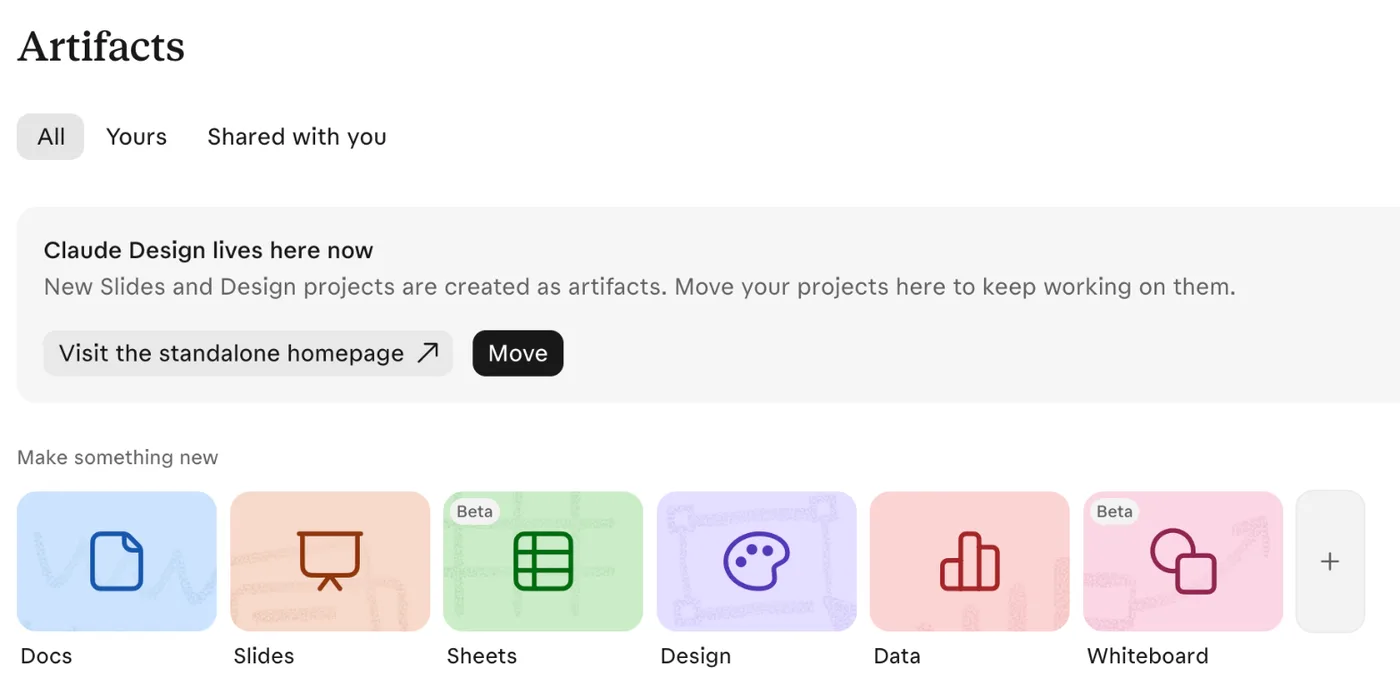
Links in het menu van Claude staat Artifacts. Daaronder vind je vier programma's: Docs, Sheets, Slides en Whiteboard. Ik zette er een heel klantevent mee klaar: de uitnodiging, de begroting, vijf slides en het programma als schema. Zo doe je dat zelf, met de opdrachten die ik gebruikte.
Wat je nodig hebt
- Een account bij Claude. Ik gebruik een betaald abonnement. Bij mij staan Sheets en Whiteboard nog als Beta. Of alle vier in elk abonnement zitten, heb ik niet nagekeken.
- Claude in de browser of de app op je computer.
- Twintig minuten voor alle vier.
Eén regel voor alle stappen: zet geen wachtwoorden, klantgegevens of cijfers uit je administratie in een chat.
Stap voor stap
Open Artifacts
Klik links in het menu op Artifacts. Onder Make something new staan Docs, Slides, Sheets, Design, Data en Whiteboard.
Sheets en Whiteboard hebben bij mij het label Beta. Docs: schrijf de uitnodiging
Klik op Docs, dan op Ask Claude onderin, en plak de opdracht. Met Share rechtsboven deel je het document of exporteer je het.
Schrijf een korte, warme uitnodiging voor ons klantevent: [dag en datum], van [tijd] tot [tijd] in [plaats], voor [aantal] klanten van [soort bedrijf]. Met een korte talk en daarna een borrel, en onderaan hoe je je aanmeldt.
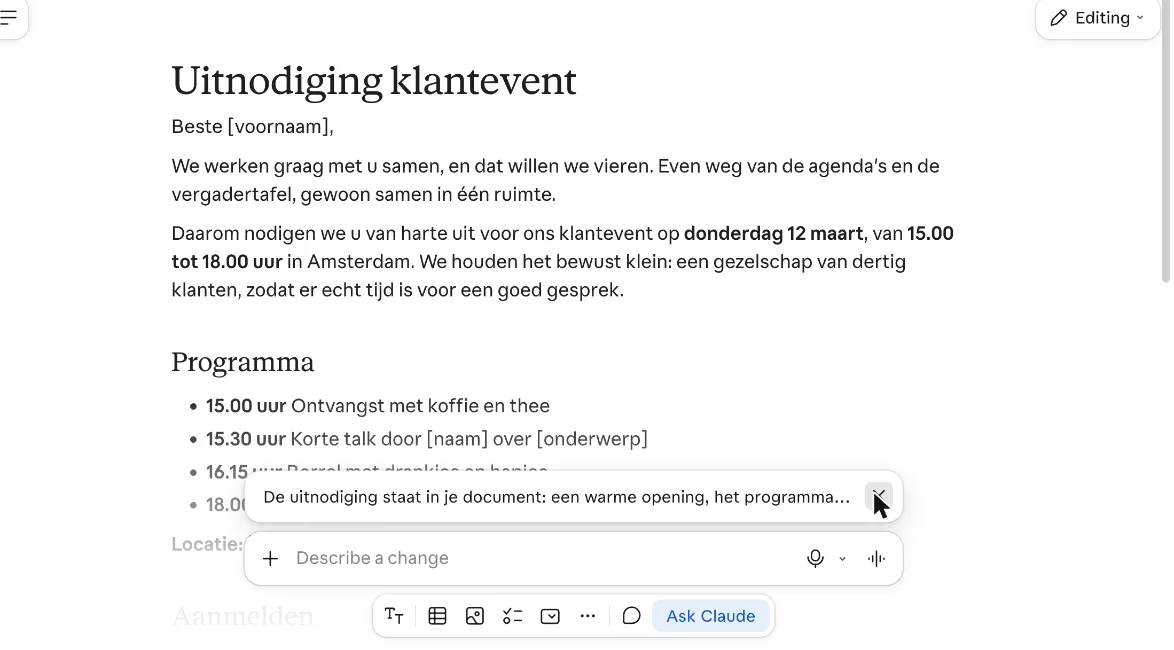
Na ongeveer een minuut stond de uitnodiging er, met het programma erbij. Benieuwd welk werk AI nog meer van je kan overnemen? Doe de AI-scan. Daarna zie je waar jouw eerste kans ligt.
Sheets: maak de begroting
Klik op Sheets. Links verschijnt een chat. Plak daar de opdracht. Claude zet de posten in het rekenblad en rekent het totaal uit met formules.
Maak een begroting voor ons klantevent met [aantal] mensen: zaal, koffie en lunch, borrel, een spreker en een klein bedankje. Met een totaal en een bedrag per persoon.
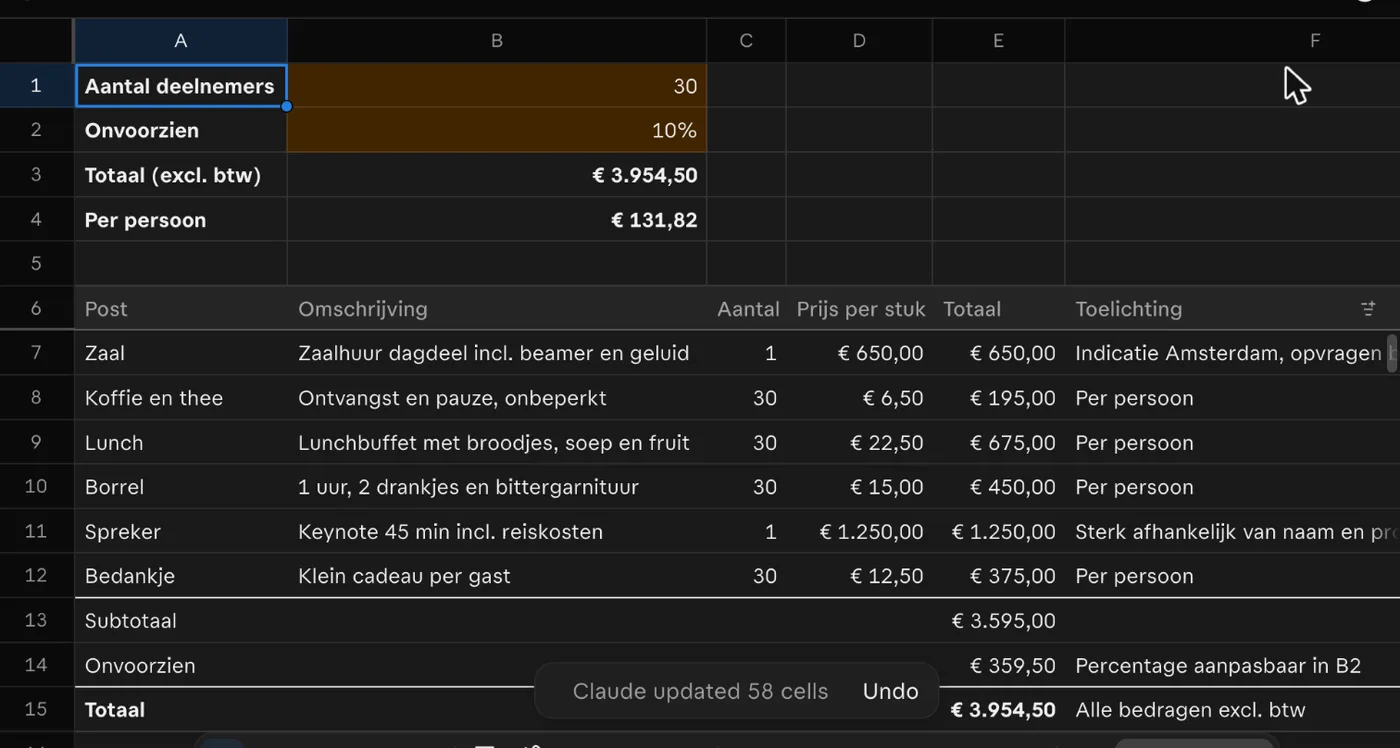
Bij mij kwam het totaal op € 3.954,50, dat is € 131,82 per persoon. De bedragen zijn een schatting van Claude, pas ze aan naar je offertes. Slides: maak de presentatie
Klik op Slides en plak de opdracht in de chat. Heb je een design system in Claude, dan vraagt Claude of hij dat moet gebruiken. Bij mij werden de slides zo meteen in mijn eigen huisstijl gemaakt.
Maak vijf slides voor de middag van ons klantevent: welkom, het programma, de spreker, wat we dit jaar samen deden, en de borrel.
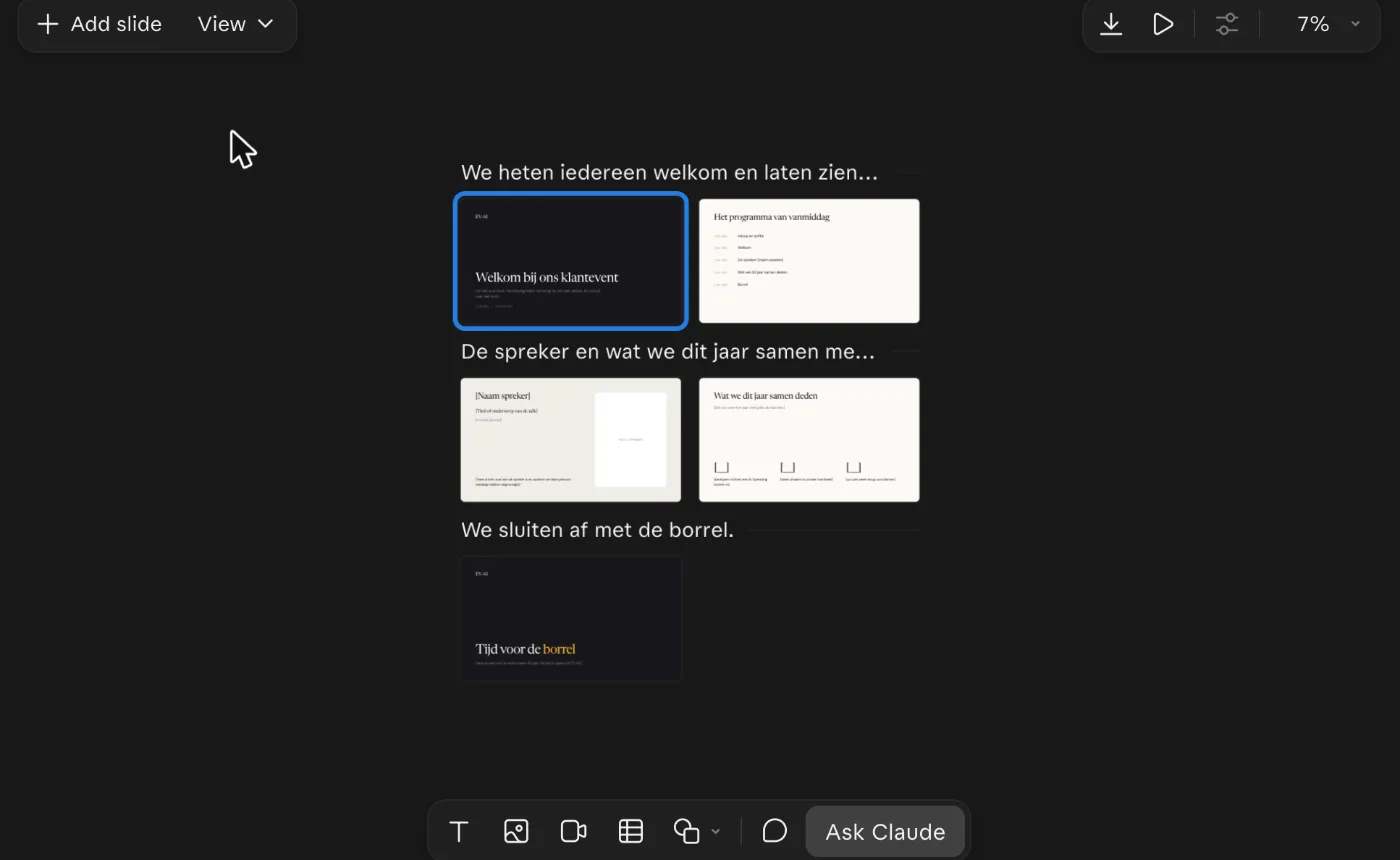
Met View en dan Grid zie je alle slides naast elkaar. Klik op een tekst om hem aan te passen. Whiteboard: teken het programma
Klik op Whiteboard en plak de opdracht. Claude tekent blokken en pijlen. Een blok verschuif je zelf met je muis.
Teken het programma van de middag van ons klantevent als schema, van ontvangst tot borrel.
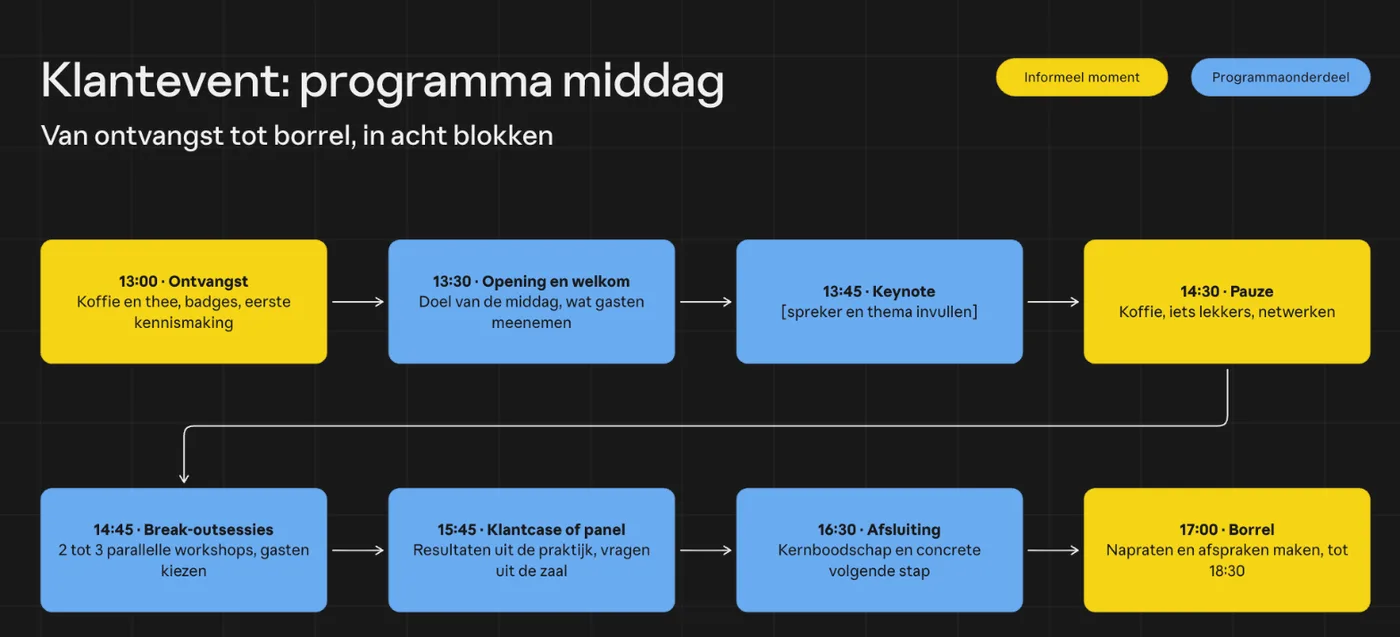
Acht blokken, met kleuren voor de informele momenten en de programmaonderdelen.
Zo doe ik het
Ik begin bij het document, omdat daar de datum, de tijd en het aantal mensen in staan. Daarna maak ik de begroting, de slides en het schema in die volgorde. Je vindt ze alle vier terug onder Artifacts.
Is het gelukt?
Staan de uitnodiging, de begroting, de slides en het schema onder Artifacts? Dan is het gelukt.
Lukt het niet? Open een chat in Claude of ChatGPT en plak dit stappenplan erin. Vertel erbij bij welke stap je vastloopt. Kom je er samen niet uit? Stuur me een berichtje op Instagram.
Elke keer de datum, je huisstijl en je klanten opnieuw uitleggen kost tijd. In een tweede brein staat het één keer, en dan leest Claude het bij elk document mee. Ik denk daar graag over mee, plan dan een kennismaking.
Let op
- Sheets en Whiteboard waren op 21 november 2026 nog Beta. Knoppen en namen kunnen veranderen. Zie je iets anders, vraag Claude dan waar het nu zit.
- De bedragen in de begroting zijn schattingen. Vervang ze door je echte offertes.
- Bij delen kies je zelf wie erbij kan. Standaard staat het op alleen jij.
- Zet geen gegevens van klanten in een document dat je deelt.
Veelgestelde vragen
Waar vind ik Docs en Sheets in Claude?
Links in het menu onder Artifacts, bij Make something new.
Kan Claude een PowerPoint maken?
Met Slides maakt Claude presentaties in Claude zelf. Je kunt ze downloaden met de knop met de pijl naar beneden.
Rekent Claude Sheets echt?
Ja, Claude zet formules in het rekenblad. Pas je een bedrag aan, dan verandert het totaal mee.
Kan ik samenwerken in Claude Docs?
Ja, met Share nodig je mensen uit per e-mail. Standaard kan alleen jij erbij.
Zit dit in de gratis versie van Claude?
Dat heb ik niet nagekeken. Ik gebruik een betaald abonnement, en Sheets en Whiteboard staan daar nog als Beta.
Waar sta jij met je bedrijf?
Dit stappenplan gaat over één taak. Er is vast meer werk dat AI van je kan overnemen. Doe de AI-scan: een paar vragen over je bedrijf. Daarna zie je waar je staat, welke kansen er liggen en wat je eerste stap is.
Wil je meer van dit soort stappenplannen? Volg me op Instagram of meld je aan voor de nieuwsbrief onderaan deze pagina.